今日は、UI、UXデザインについて学びました。
求人を探しているとよく出る言葉なので、しっかり意味や仕事内容を覚えておきたいです。
目次
1.UXデザインとは
UXデザイン(ユーザーエクスペリエンスデザイン):
ユーザーが製品やサービスを利用する際に感じる体験を設計すること
■UXデザインの3つの要素
ユーザー中心:
常にユーザーの視点に立ち、何が求められているのかを深く理解することが重要
全体像:
購入前の情報収集から、購入後のサポートまで、一連の体験を設計します。
感情:
ユーザーがどのような感情を抱くのか、どのような体験をしてほしいのか、といった感情的な側面も考慮します。
■なぜUXデザインが重要なのか?
顧客満足度の向上 :
ユーザーが使いやすい、楽しいと感じれば、製品やサービスに対する満足度も向上します。
リピーターの増加 :
良い体験をしたユーザーは、再び利用したいという気持ちになります。
競合との差別化 :
UXデザインを徹底することで、他の製品やサービスとの差別化を図ることができます。
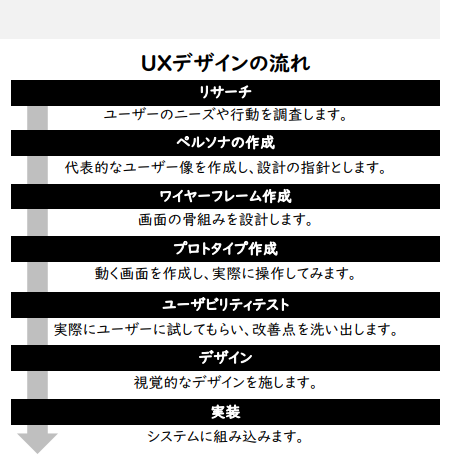
■UXデザインに関わる仕事
UXデザイナー : UXデザイン全般
UIデザイナー : ユーザーインターフェースのデザイン
情報アーキテクト : 情報構造を設計
インタラクションデザイナー : ユーザーとのインタラクションを設計
2.UIデザインとUXデザインの違い
■UI(User Interface)とは?
パーツをどのように配置し、どんなデザインにするか、という設計図を描くようなも
・スマートフォンの画面上のボタンやアイコン
・ウェブサイトのメニューやフォーム
・ゲームのコントローラ
■UX(User Experience)とは?
ドライブに例えると、目的地までの道のり、車の乗り心地、景色など、運転中に感じる総合的な体験のことです。
UXデザインは、目的地までのルートを設計したり、車の乗り心地を良くしたり、景色を楽しめるような工夫をしたりするようなものです。
・ウェブサイトで目的の情報をスムーズに見つけられたか
・アプリの操作が簡単でストレスを感じなかったか
・ゲームの世界観に没頭できたか
3.UI UXデザインのアイディア
■ボタン(リンク)の考え方
(1)タッチデバイスではボタンの領域を広く取りましょう。
~の要素タグはインライン要素になります。 その為、幅と高さを持たせる為に「 display :block;」を上手く活用してみましょう
(2)ポインターが無い場合は、リンク箇所のデザインルールを変えてみましょう。
※ポインター:カーソルのこと。リンクに触れると形が変る。
→ポインターがない=スマホなど
サイト全体でテキストリンクの箇所は「このデザイン」というルールを統一しリンクが付いていることを解りやすくしてみましょう。
(3)リンクの付いたバナーデザインはより解りやすく
画像で作るバナーは、よりクリックしたら詳しい説明のページへ飛んでいくと解りやすく
デザインしてみましょう。
(例)→(矢印)、▷(三角)、青色を用いる
■迷子にさせない導線
(1)画面の面積が少ないデバイスでは、解りやすい導線を組みましょう。
サイト設計の段階で、無駄なリンク無駄なページは排除するのが理想です。
PCの特性、スマートフォンの特性を考えレイアウトを設計してみましょう。
(2)1クリックの動作で、1割のユーザーが離れると言われています。
1ページの内容(ストーリー)を充実させましょう。
(3)ファーストビューで「最優先のコンテンツ」フッターで「各ページ」へ
ページを開いて最初に見えるのが「目的の内容」⇒深く読み進めて「次への誘導」
そこに興味のない方には「他の興味」へご案内出来るようにしてみましょう
(参考)LPの作品を増やそう
・コーディングなしでもいいのでLPデザインを増やして掲載しよう。
・レスポンシブルデザイン作成できたらなおよし
■ページの表示スピード対策
①画像
(1)Retinaディスプレイや4Kテレビ等々への対応
Retinaディスプレイの場合解像度が2倍になるので、2倍のサイズの画像を用意し50%のサイズで指定をして画像は表示させましょう。ただし容量には要注意です!
(2)imgとbackground-imageの違いを確認しましょう。
「img」要素はHTMLの文章構造で存在する意味が必要になります。
「background-image」は背景のCSSなので、文法上の意味はありません。上手く使い分けてみましょう。
(3)Webアイコンや「canvas」「SVG」を上手く取り入れましょう
②プログラム
(1)動的プログラム(JavaScript)は表示スピードを低下させます。
(2)CMS等のテンプレートについて
便利な分「何かしらの処理」を行われている場合、表示スピードに影響します。良く確認をしてから利用していきましょう。
(3)誤ったプログラムも表示スピードの低下に繋がります。
HTMLやCSSの記述が誤っていてもブラウザは独自解釈して表示してくれます。
これも表示スピードの低下に影響しますし、SEO(検索エンジン対策)にもマイナスの影響がでます。
■使いやすさの追求
(1)WEBフォントの利用
(2)jQuery の利用
HTML5やCSS3でまだ実現できない動きを補う
(3)Googleアナリティクスの利用
※ページのアクセス数や表示スピード、滞在時間等のデータを取得出来る。無料。