今回は、はがきサイズのDMを作成しました。
自分が受け取ったら「嬉しい」「わくわくする」DMになることを目標にしました。
作品の掲載とともに、作成時工夫した点や参考にした作品も一緒に記載しています。
最後まで読んでいただけたら嬉しいです。
DM「いちごパフェ」

■工夫した点
架空のカフェ「Cafe No.5」の期間限定パフェを宣伝するDMを作成しました。
使用画像はこちらです。
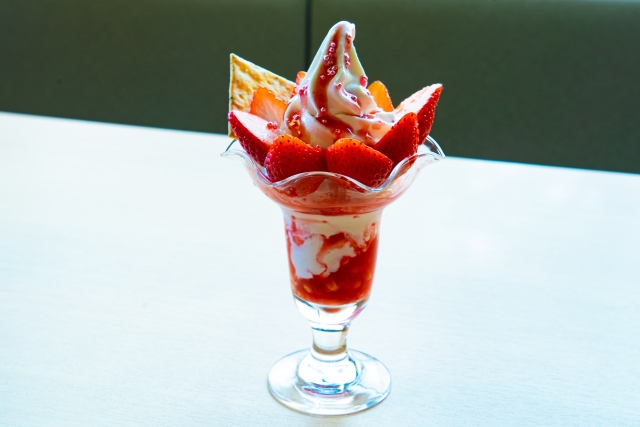

机の反射で少し青みがかかっていたので、カラーバランスで調整しました。
今回は切り抜き画像を使う予定だったので、マスクをかけて切り抜いています。
続いて、レイアウトデザインです。
今回はこちらのびっくりドンキーの広告を参考に作成しました。
参考画像を元に、用紙下部に大きくパフェを配置し、その上に縦文字でコピーを記載しました。
コピーはchatGPTで作成しました。
DMの作成だったため、商品名と店舗情報を空いたスペースに記載しました。
文字はベタ打ちではなく、カーニングやベースラインを調整して、きれいに整列するようにしています。
コピーも同じく一文字ずつ大きさや位置の調整をして、「違和感なく読みやすい」ということを意識しました。
コピーのレイアウトは下の画像も参考にしています。
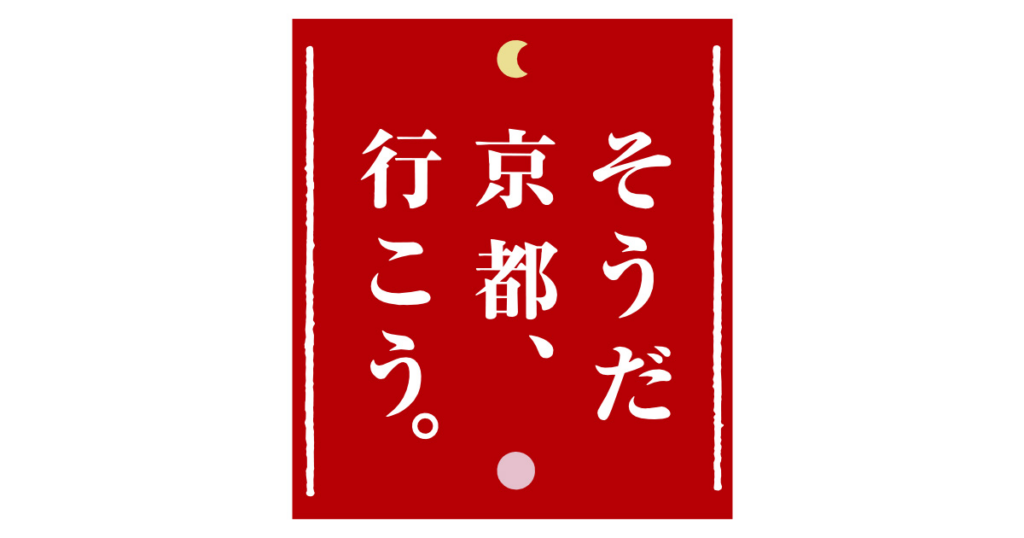
引用:そうだ 京都、行こう。 | 京都への旅行、観光スポットで京都遊び
■反省点
・パフェの写真の一部が白飛びしている
・参考作品と比べると野暮ったい印象がある
→参考にしたものはパフェがななめだったり、文字に動きがあったりして、臨場感がある。
きれいに整列させるだけでなく動きのある配置にも挑戦したい。
■感想
今までは、水平垂直できれいに配置されているものが「いい作品」だと思っていました。
ですが、今回作成を終えて、それだけではない表現もあることを学びました。
特に、今回のDMはきっちりした印象が必要な訳ではないので、動きがあるレイアウトの方が合ってると思います。
次の作成では、「どんなイメージを伝えたいか」にもう少し意識して作成したいです。
使用ソフト:Photoshop illustrator
作業時間:1時間30分
(参考)クラスメイトの講評
・Zの視線の動きではじめに「商品名」が来るといい
商品名>店名
・作品掲載をするときは、トンボを表示させる
→印刷物だということがわかるように
・文字と背景の色がかぶっている場所の処理を必ずする
・角丸に文字を入れるときは、角から余裕を持たせた場所に配置
→角に詰めると窮屈に感じる
・優先順位の高い情報を一番大きく、視線の一番はじめに置く
→掲載したい情報を箇条書きして優先順位をつけるといい
・目立たせたいものは、ゴシック体に変更すると読みやすい
・書体はいくつかあってもいい(多すぎると読みずらいので注意)
作業メモ
■スマートフィルター
スマートオブジェクト化するとできる
■レベル補正
山の裾野にポイントを置くとうまくいきやすい
■トーンカーブ
うまくいきやすい状態
・緩やかな弓なりまたは山なり
・緩やかなS字
※階調が崩れやすいのでやりすぎには注意
■カラーバランス
※カラー写真→白黒にする場合は暗くなりやすい
→カラーごとに調整するといい
■フィルター
・ぼかし:肌をきれいにすることも可能
■解像度の変更
イメージ>画像解像度>ppiを変更
※再サンプルにチェック
※大→小は簡単だが逆は難しい
※フルカラー印刷の場合350ppi必要
■色モデルを変更する
イメージ>モード
■画像を配置
リンクさせた画像の保存場所や名前を変更すると、イラレで表示されなくなる。
【解決策】
①リンク画像を埋め込みに変更する
②印刷所に持っていくときは、イラレとともに写真も一緒に送る
■リンク画像を埋め込む
配置した画像を選択>リンクパネル>埋め込み
配置した画像を選択>埋め込み
※埋め込むとイラレのデータが重くなる
■ポストカード
100*148
■白いものに色を載せる
①べた塗
②乗算で色を追加
■白→黒
①レベル補正で暗い画像にする
②服にマスクをかける
■黒→白
①レベル補正で明るい画像にする
※影を残す。③でさらに白くするので真っ白にしなくてもOK
②マスクをかける
③トーンカーブの中心点を上げる
※白い反射部分を作る
■黒→ほかの色
一度白にしてから色を載せる
■湯気を付ける
①描画>雲模様
②オーバーレイ
③レイヤーマスクで不要部分を消す
④境界線を指先ツールでぼかす
⑤レイヤーの不透明度を下げる
※もしくは生成ベクターで作成
■成績考査
DM:縦横1点ずつ
■文字の大きさ
5~6pptは利用規約ぐらい細かい文字
読ませたい文字ならもう少し大きい文字で入力