今日は改めて最初からHTMLとCSSの記述の基礎を学びました。
いままで曖昧になっていたところも多かったので、今日を踏まえて理解度がさらに増したように感じます。
目次
1.HTML
■HTMLの基本構造
<!DOCTYPE html>
<html lang=”ja”>
<head>

</head>
<body>

</body>
</html>
さらにheadタグにメタ要素、タイトルタグ、(CSSのリンクタグ)を加える
<!DOCTYPE html>
<html lang=”ja”>
	<head>
		<meta charset="UTF-8">
		<meta name="keywords" content="">
		<meta name="description" content="">
		<title></title>
		<link href="style.css" rel="stylesheet" type="text/css">
	</head>
	<body>

	</body>
</html>
※meta要素:ページに関する情報(メタデータ)をブラウザや検索エンジンに渡す目的で記述するHTMLタグ
親子構造は以下の通り
親:HTMLタグ
子供:headタグ、bodyタグ
孫:メタタグ、tittleタグ、linkタブ
■CSSとリンクするlinkタブの属性
href属性:HTMLにおいてリンク先のURLを指定するために使用される属性(住所)
→ファイル名のみ:HTMLと同じ階層にある
階層を下げる場合は、「フォルダー名/style.css」
→hypertext reference
rel属性:ファイルの種類を指定
■リンクしているか確認する
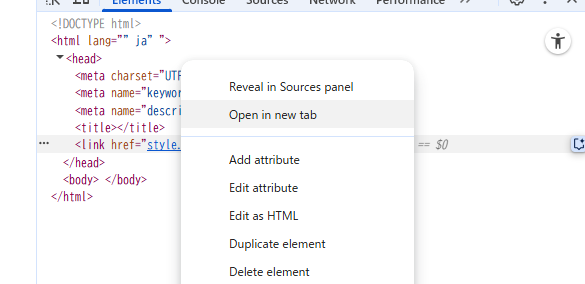
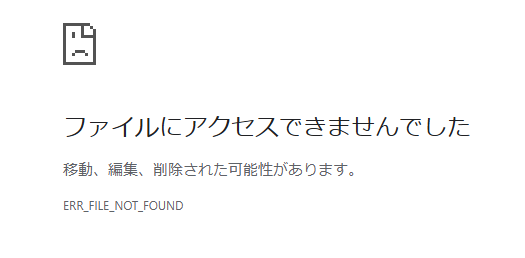
ファイル名を右クリックして”Open in new tab”で開けたらリンクしている
以下のような表示がでたらリンクしていない
■クラス属性をする付与する
<要素 class="クラス名">
<div class="oya">2.CSS
■セレクタとプロパティ
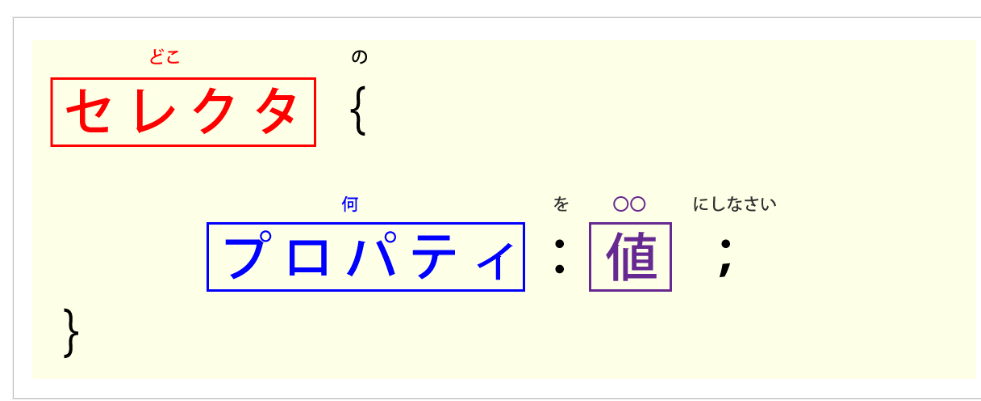
.oya{
	background:#ccc;
	height:600px;
	width:600px;
}
※クラスを指定する場合は、記述前に”.”が必要
※単位を忘れない(例)px,#
使用したプロパティ
background:背景色
height:高さ
width:幅
(参考)タグを指定する場合
ul{
	background:#eee;
}
■border-box
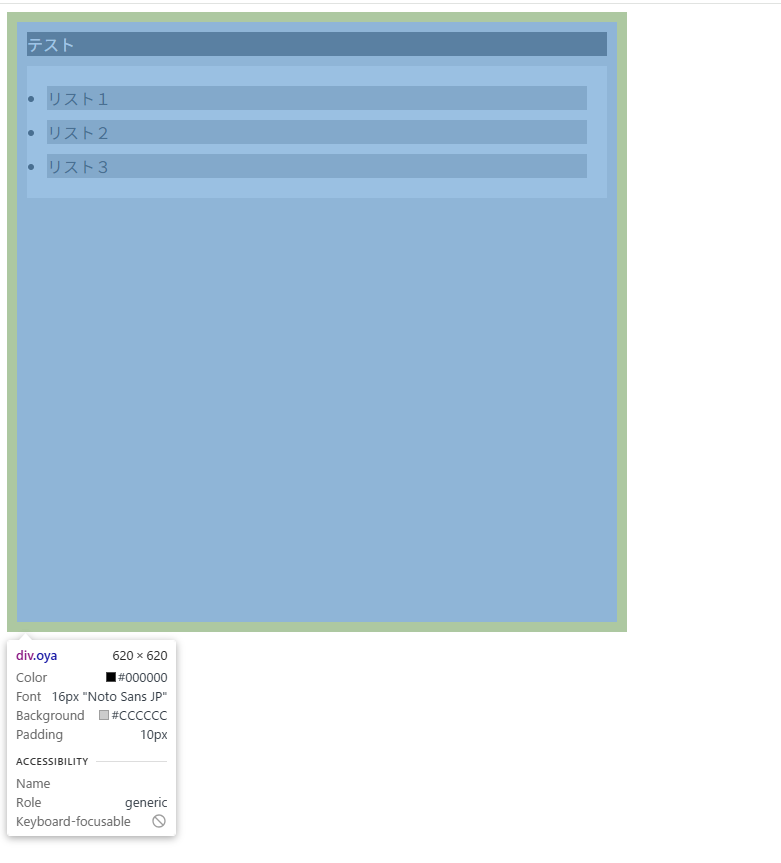
paddingを入れるとその分大きくなる※今回は20px
.oya{
	background:#ccc;
	height:600px;
	width:600px;
	padding:10px;
	box-sizing: border-box;
}
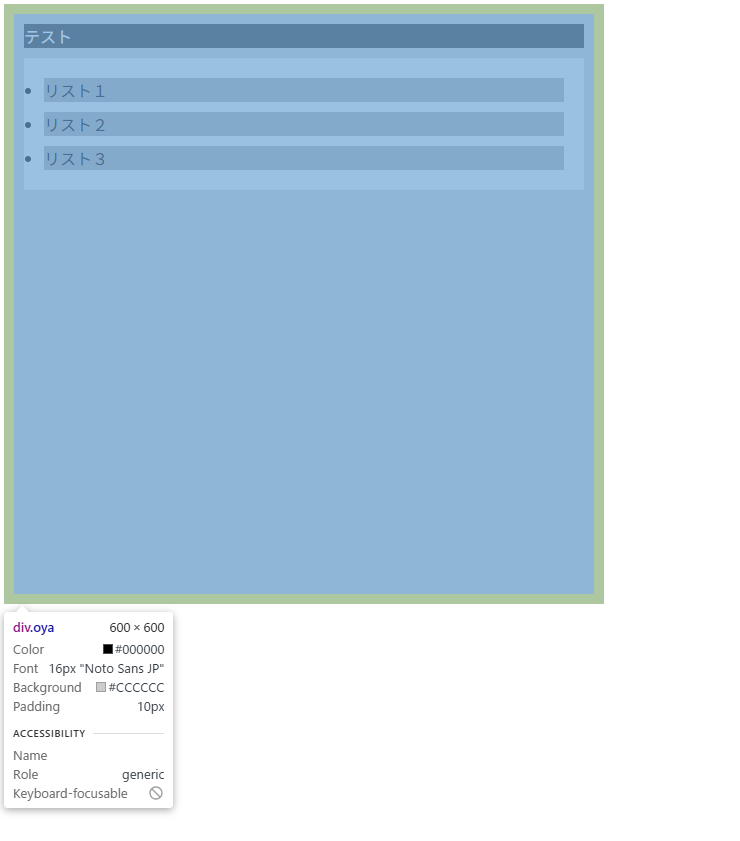
box-sizing: を入れるとpaddingの影響を受けることなくサイズが維持される
※基本リセットCSSの中に入っているため個別で指定可能
■マージン
margin: 50px 0 50px 0;・上記の記載は上から右回りに数値を入れる
・マージンは重なると相殺される
・繰り返しマージンを使う場合は上か下かどちらかにしよう
■ブロック要素とインライン要素
タグは大きく二つに分けられる。
ブロック要素:何も指定しないと親に対して横幅いっぱいに置かれる
インライン要素:横幅の大きさが決まっているため親の幅に影響されない