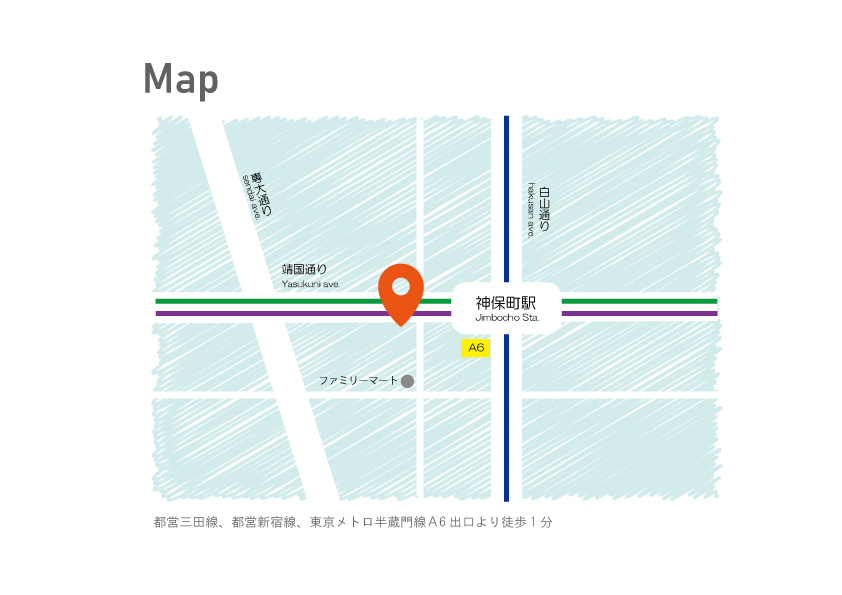
今回はアクセスマップをillustratorで作成しました!
名刺やDMなど紙媒体でよく目にするアクセスマップですが、
実際作ってみるとマップにどこまで記載するか、情報の取捨選択が難しいなど発見が多かったです。
訓練日誌では作品はもちろん、作成時に気をつけたことや講評会で指摘された箇所なども記載しています。
最後まで読んでもらえると嬉しいです。
マップ「神保町ブックセンター」
アクセスマップは私もよく利用している「神保町ブックセンター」をモデルに作成しました。
こちらがグーグルマップでみた周辺の様子です。
作成で工夫したこと
今回はシンプルで分かりやすいをコンセプトに作成しました。
まず初めに、周辺の道を引きました。
道は分かりやすいように、基本的には直角で交わらせています。
次に、駅と線路を作成しました。
参考にしたのはこちらのマップです。
一目で電車が通っていること、路線名が分かるところがいいと思い採用しました。
実際は半蔵門線と都営新宿は途中で分岐するのですが、情報を簡潔化させるため、あえて2つの路線を分岐させず並行させたままにしています。
次に、目印になるマークを加えました。
地下鉄の出口だと分かりやすいように、駅の看板と同じデザインの黄色の四角形に数字をいれたものを配置しています。
最後に色や装飾を受け加えました。
いくつか色を試してみて、路線の色と相性のよかった水色を採用しました。
また、目的地のマークを赤にすると浮いて見えたので今回はオレンジにしています。
装飾はこちらの地図を参考に作成しました。
■講師からの講評
何の地図か分かりやすくするため、本のアイコンを入れるのもいい
路線名を記載するとわかりやすい
水色は清潔感が出る
■反省点
背景を水色にすることで、かわいらしいポップな印象になりました。
ですが、実際の本屋さんの印象とは異なるように感じます。
もっと落着いた色でも試してみたいと思います。
また線路の色を入れたために、若干白山通りと靖国通りが道なのか分かりづらくなってしまいました。
色の印象が強すぎる気がするので、少し透過させるか、駅をもう少し強調させてもいいのかなと思います。
作成を終えての感想
初めは、モノクロでスタイリッシュなマップを作成しようと思っていたのですが、気付いたらたくさん色を使っていました。
不安になると色や装飾を派手にする癖があるようです。
どうしても自分好みの作品に寄りがちなのでアイディアの幅を広げるためにも様々な雰囲気の作品作りに挑戦したいです。
クラスメイトの講評
■フォントについて※文字の可読性を上げる
・文字を小さくしすぎない
印刷:5pt以上
Web:16pt以上
※印刷したときにつぶれないように
・文字の直角水平を意識
・文字詰めする(英語と日本語のバランス)
■地図に関して
・信号の名前を入れる
・お店の雰囲気に合わせて作成
作業メモ
■評価のポイント
きちんと目的地につけるか
バランスとデザイン
■イラレ機能
丸の破線:線分0 間隔(数字入力)その他0
ウィンドウ>ブラシ
ウィンドウ>アピアランス
アピアランスを分割:ダイレクト選択ツールが使えるようになる
スタイライズ
クリッピング
上に図形>クリッピングマスク