今回は仮想のお店のロゴの制作をしました。
ロゴ制作はもちろん、店名やお店の設定も自分で考えたので、「こんなお店が近くにあったらいいなー」と理想のお店の想像を膨らませる作業はとても楽しかったです。
作成しながら気付いたことや反省点などを作品と一緒に記載しています。
最後まで読んでいただけたら幸いです!
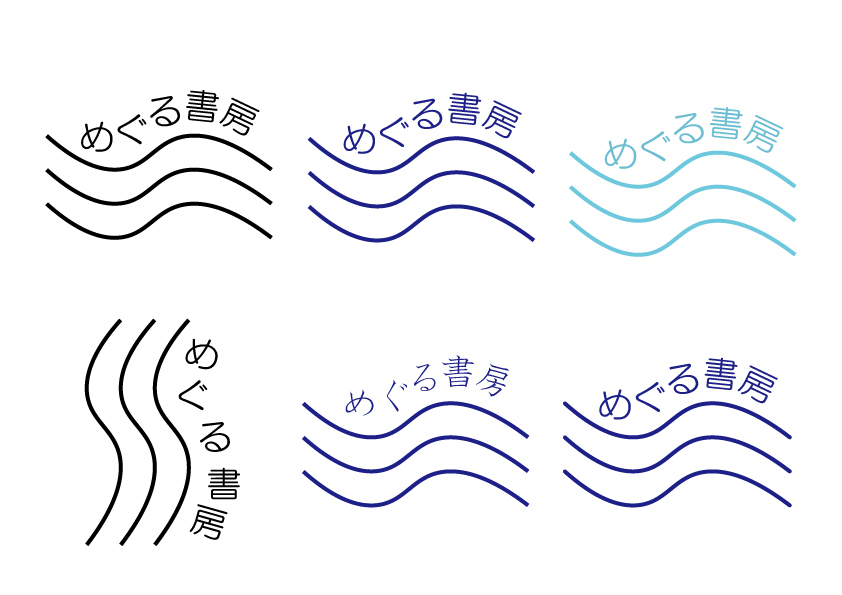
ロゴ 「めぐる書房」
最初に架空の古書店のロゴを作成しました。
店名はGPTに提案してもらいました。
「めぐる書房」の設定
・中古書店
・ついつい買ってしまうような面白い選書で人気
・本を普段読まない人も入りやすい雰囲気
・客層は20~30代がメイン
イメージは渋谷にある本屋「SPBS」の古書店版です。
SPBSはついつい手を取ってしまうようなセンスのいい選書が魅力で、本を買う予定がなくても近くに行ったら必ず寄るお店です。
本以外にもおしゃれな雑貨も置いてあり、本を普段読まない人にも入りやすい雰囲気になっています。
本が自分のところに運命の本が「巡ってくる」というイメージを「川」に見立ててデザインしました。
また、この三本線は重なった本を横から見た図にもなっています。
特に意識したのは、「めぐる書房」の可読性です。
パス上文字ツールで打ち込んだままにすると、文字が回転してしまい読みにくくなってしまいます。そのため、打ち込んだ後文字タッチツールで一文字ずつ調整しました。
また、意味の句切りとデザインが一致するように(具体的には、「めぐる」が上がり、「書房」が下りというように)カーニングを調整しました。
また、できるだけシンプルなデザインにすることも意識しました。
シンプルなデザインにすることで
・時代遅れの印象になりずらく長い期間の使用が可能
・カバーやしおりにしても本のイメージの邪魔をしない
・汎用性が高くなる
などの効果を期待しています。
古書店のイメージをデザインに落とし込むことができなかったので、もう少し工夫できたらいいと思っています。
客層のイメージと少し異なるので、もう少しスタイリッシュにしてもいいかなと思います。
使用ソフト:illustrator
作業時間:40分
講師の講評
循環というイメージなら、円を描く方がいいかも。
かすれとかをした方が、古書店の雰囲気が増える。
ロゴ「めがねときどきサングラス」
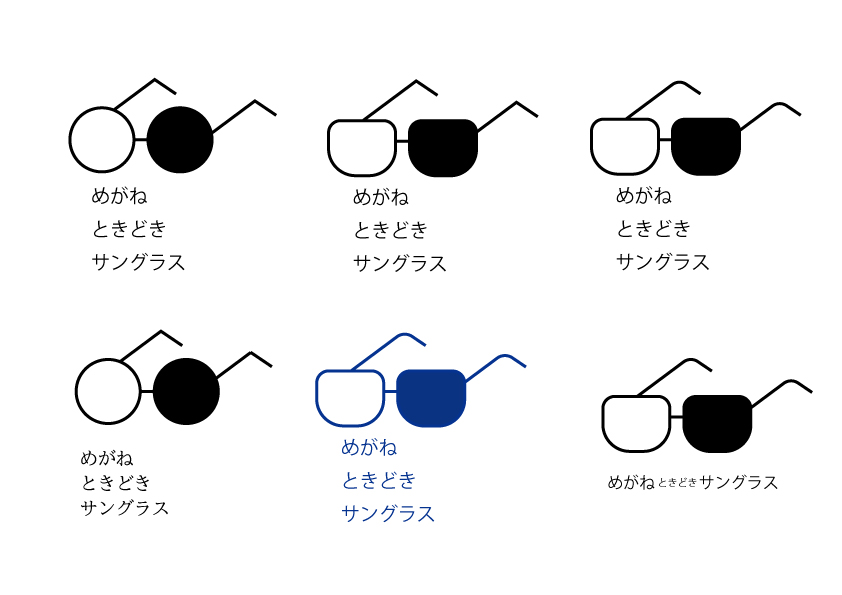
架空の眼鏡屋さんを想定して作成しました。
こちらの店名もGPTに提案してもらいました。
(ちなみにzoffの商品コピーに全く同じ文言がありました。自分はAIに作成してもらいましたが、このようなキャッチーで分かりやすいコピーを自力で考えるライターさんはすごいなと思います…)
「めがねときどきサングラス」の設定
・JiNSやZoffと金子眼鏡店の間ぐらいの価格帯
・めがねをカジュアルにこだわりたい人向け
・都市部に10店舗ほど展開
・20~40代がターゲット
グラスの片方を黒塗りすることで、サングラスと眼鏡どちらも売っていることを表現しました。
こちらもできるだけシンプルにして汎用性の高いロゴに仕上げました。看板はもちろん、従業員のエプロンやノベルティのめがね拭きなどにも入っていて違和感のないものになったと思います。
講評にもありますが、あまりロゴっぽく仕上がらなかったので、文字部分に強弱を付けるなどしてロゴに見えるように調整したいと思います。
また、黒背景に金文字も合いそうなので挑戦したいです。
使用ソフト:illustrator
作業時間:40分
講師の講評
文字のところも右下のように遊びがあった方ロゴっぽく見える。
→ベタ打ちではなく、大きさを変えたりする。
例えば、「ときどき」を斜めにする。文字を四角や丸で囲む
ロゴ「パンのいのうえ」
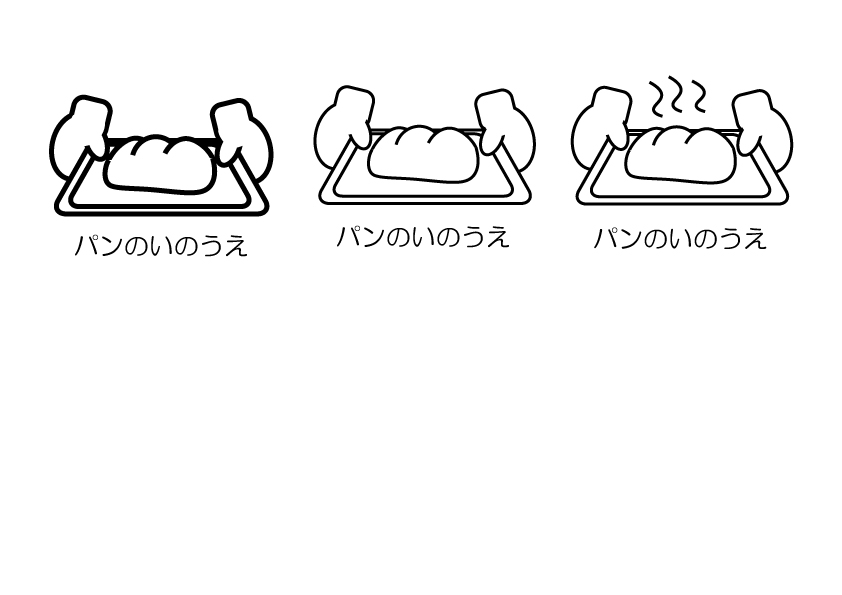
3つ目は架空のパン屋さんです。
店名は語感のよさで決めました。
作成途中で授業終了時間になってしまったので、作成途中のものを掲載しています。
「パンのいのうえ」の設定
・地元密着型の地元の人に愛される町中のパン屋さん。
・個人経営
・老若男女が集る店
・毎日通いやすい価格帯のパン屋さん
パン屋さんで最初に思い浮かんだのが、「トレイに載ったパン」だったのでその様子をデザインに組み込みました。
パン屋さんでパンを選んでいるときのわくわく感と焼きたてのイメージを感じてもらうデザインを目指しています。
ミトンが上手く作成できていないので完成度が低いものになってしましました。またトレイも少し違和感があります。シンボルマークの調整が必要だと思いました。
作業時間:30分
講師の講評
助詞の「の」を小さくすると読みやすくなる
ミトンがなくてもいいかもしれない
クラスメイトの講評
フォントにもそれぞれ持つイメージがある
例えば、セリフ体は高級感を感じる
表現したいロゴとフォントの持つイメージとあってるか大事。
お店の名前が目立つようにする
→字が小さくなりすぎないように
看板にしたときに遠くから文字が読めるように
モックアップをすると客観視できる。
※看板の写真などに制作したロゴを埋め込む
グラデーションが今はやっているので取り入れるのはいい。
むやみに使うとギラギラしてしまうので使いどころに気を付ける。
グラデーションの色にも気を付ける。
細い丸をずらして配置するだけでも女性好みの高級感とモダンさのあるデザインになる。
授業を終えて
今回はイラストを用いたデザインを作成しましたが、町中を歩いていると文字だけのロゴもよく見るので、次はフォントがメインのロゴの制作に挑戦したいです。
また、シンボルマークは有名企業になればなるほどもっと抽象的なものを採用されている印象があります。そのようなものも余裕がれば作成したいです。
店名を作成しましたが、商品名やイベント名をつかったロゴの制作も需要が高いのかなと思っています。より実践的な技術習得と見やすいポートフォーリオ制作のためにも店名以外の制作もしていきたいです。
複雑なロゴは時間がかかる上に、完成度を上げるのが難しいことを作業しながら実感しました。ポートフォリオ用に作品をたくさん掲載したいので、シンプルな発想を心がけたいです。
作業メモ
illustratorで文字にピンクマーカー:指定のフォントが表示できてない
→提出や別のPCで作業する前にアウトライン化する
パス上文字ツール:パスに沿って文字が入力できる。入力開始の対角線上の線を触ると文字位置の移動が可能になる
エリア内文字ツール:パスの中に文字が書ける
文字パネル:文字を選択するとプロパティに現れる
フォント:上に種類、下に大きさを指定出来る
文字ツールでAlt+矢印:カーニング調整
メトリックス:フォントが持っている適正
カーニングに設定
オプティカル:イラレがカーニングを設定
ベースライン:文字の下線のガイドライン。上下して文字の位置を調整
文字の回転:一文字ずつ回転をかけることができる
文字タッチツール:一文字ずつ大きさ、回転などを調整できる
字形パネル(ウインドウ>書式>字形):漢字や字形を選べる
禁則処理:文頭の句読点を避ける
整列
選択範囲:選択範囲が基準
アートオブジェクト:設定したパスが基準
アートボード:アートボード全体が基準
ガイドライン化
表示>ガイドライン>ガイドラインを作成