今回は前回座学で学んだPhotoshopの操作方法を使いコラージュ画像の作成とリタッチに挑戦しました。
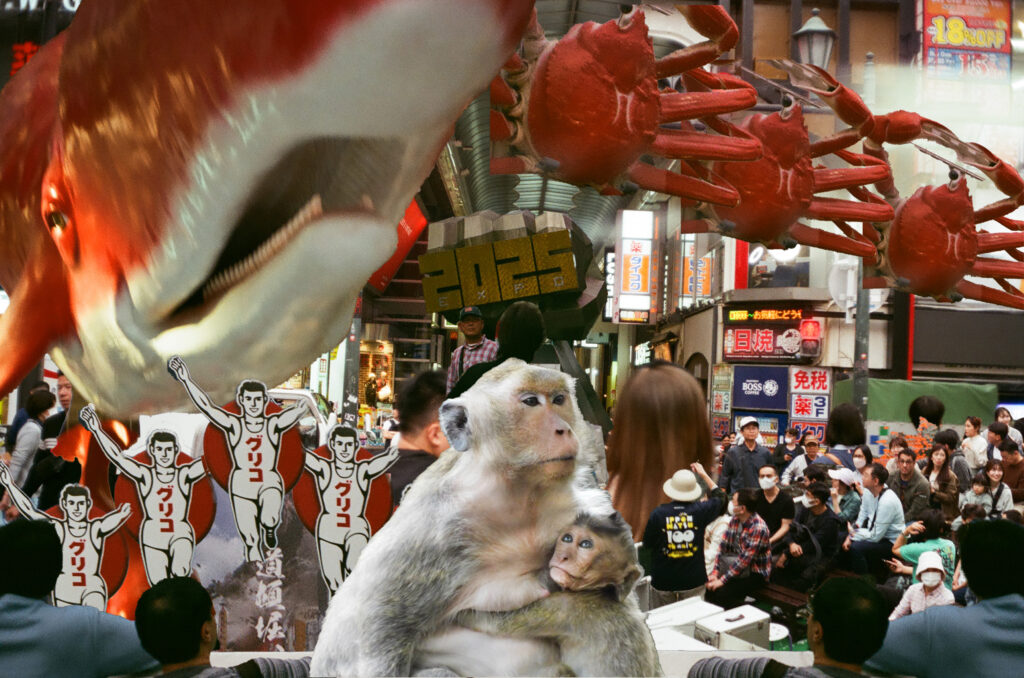
コラージュ画像「はじめての大阪旅行」
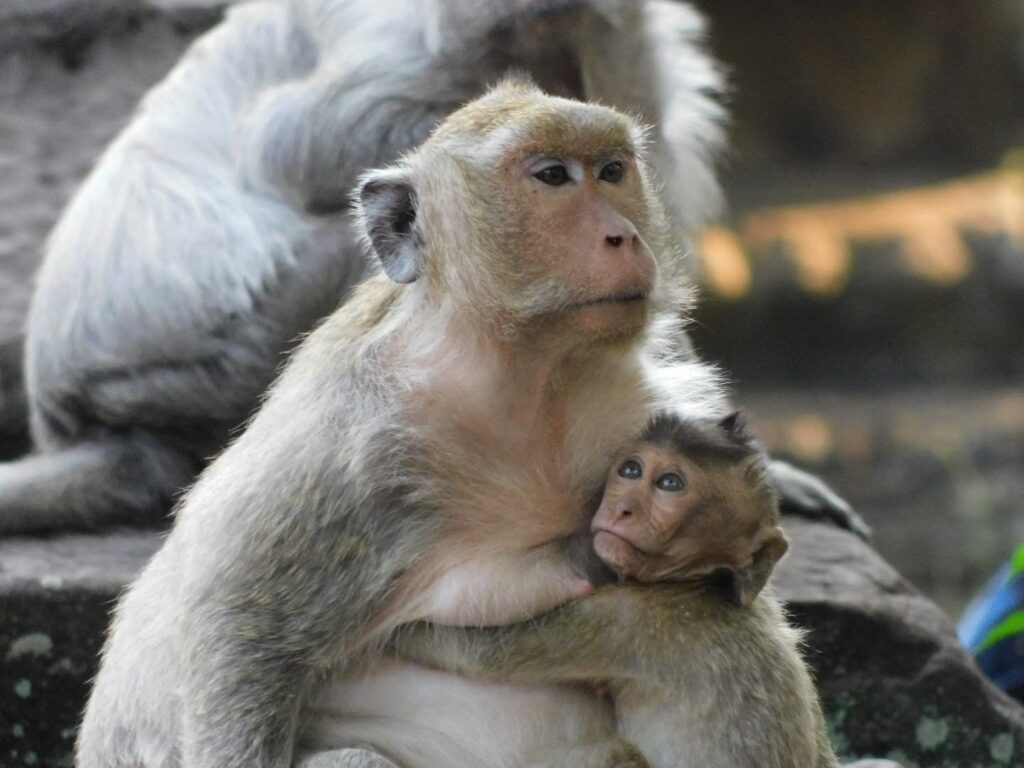
カンボジアに旅行行ったときに撮影した猿の親子の表情が「ほうほう…」と言っている親猿と不安そうに見上げる子猿にみえてきたので、手元にあった大阪旅行の写真と一緒にして、「初めての大阪に戸惑っている猿の親子」の画像を作成しました。
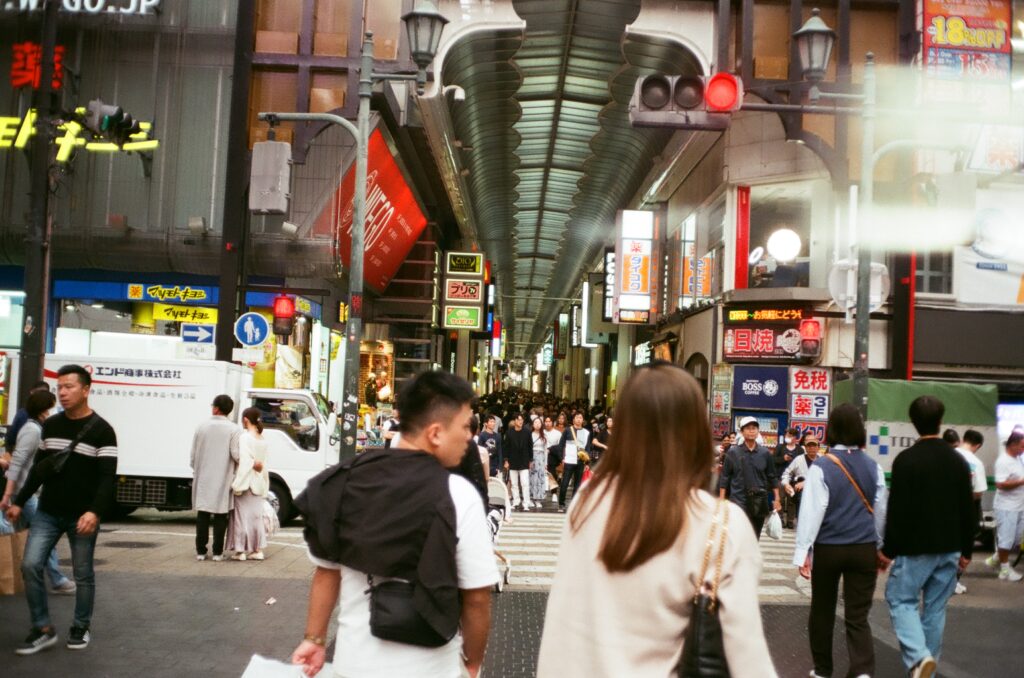
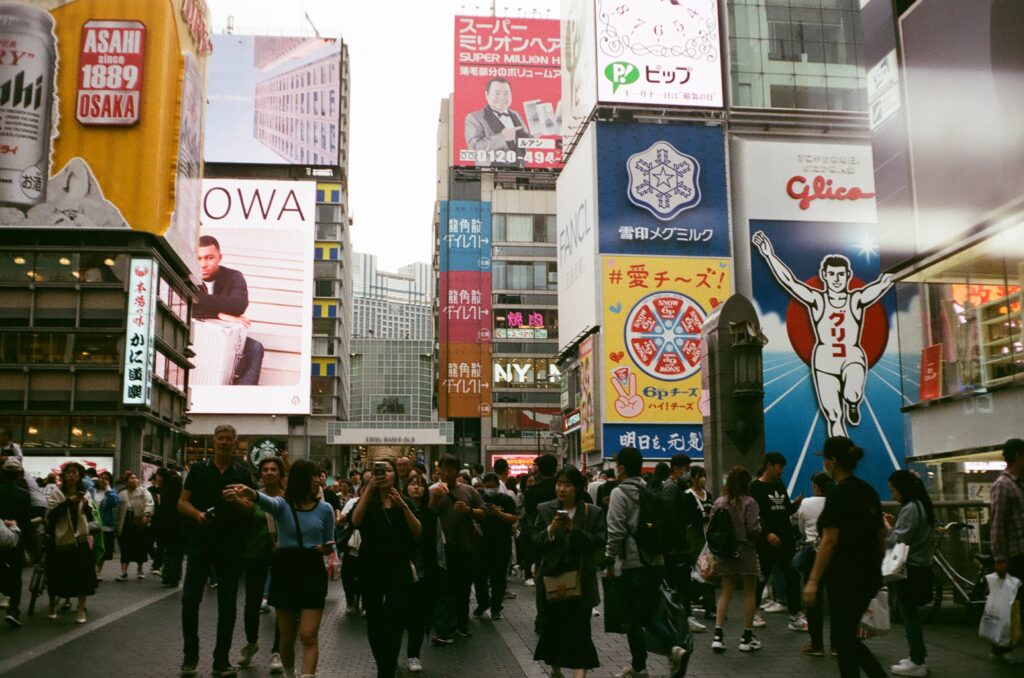
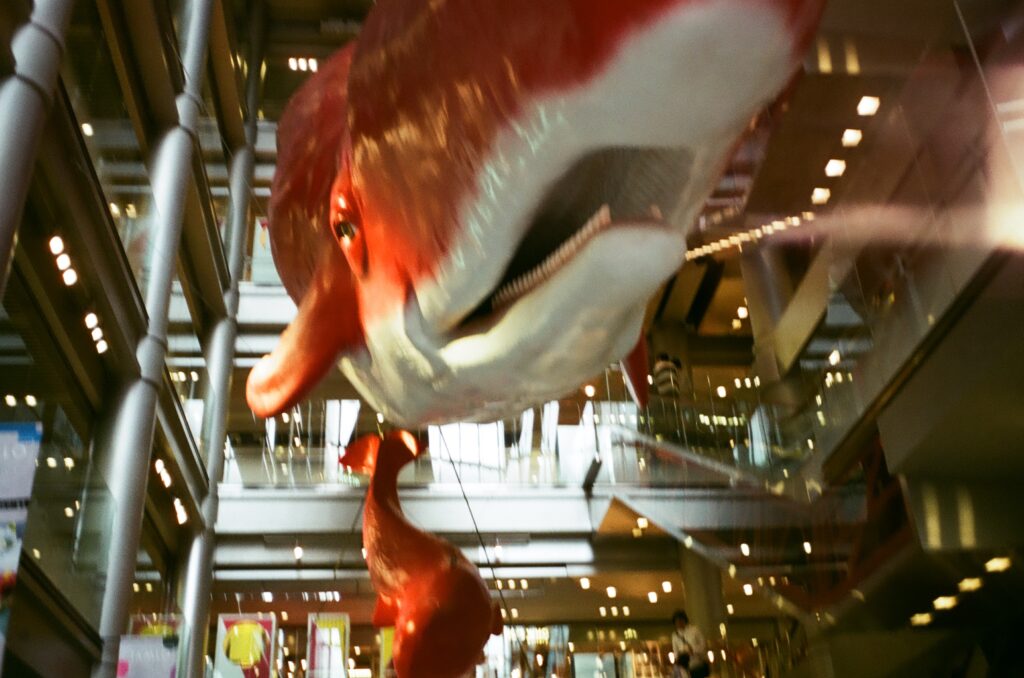
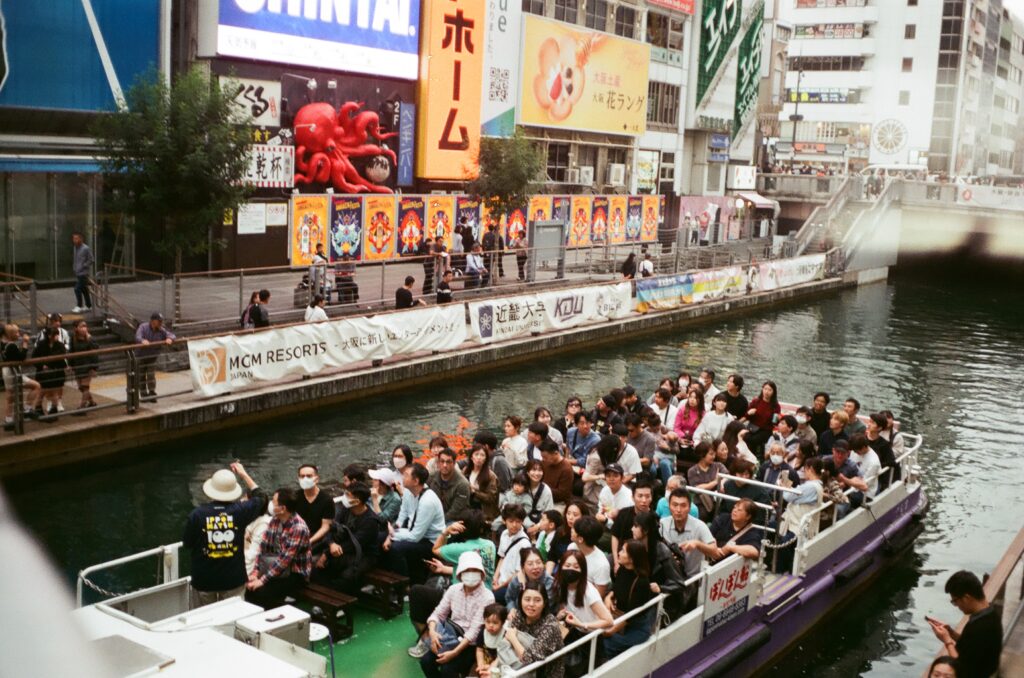
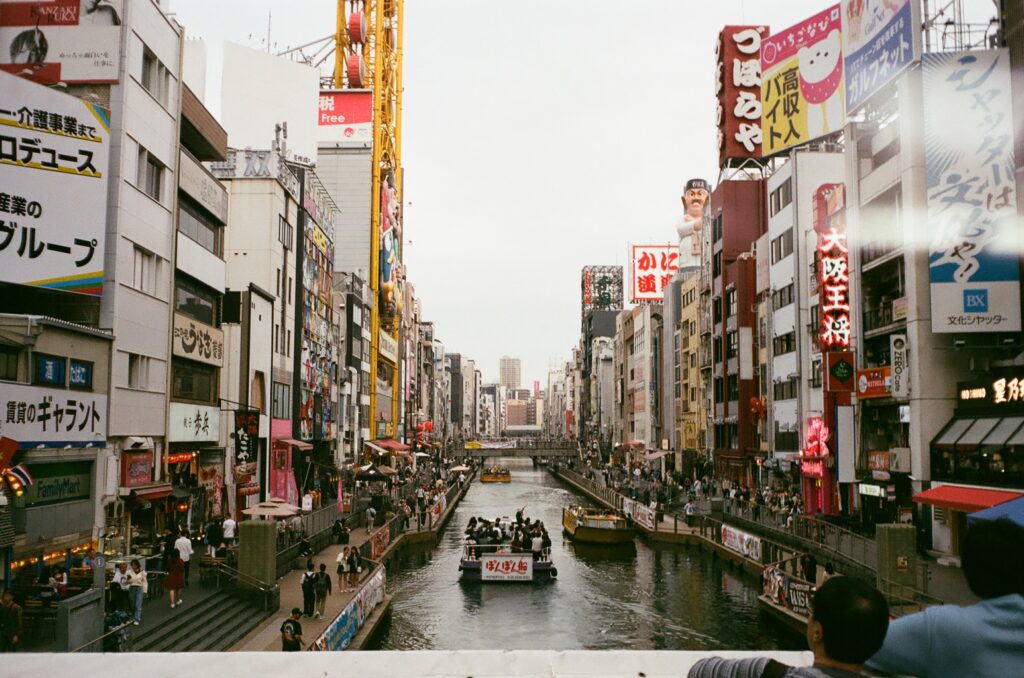
大阪旅行で撮影した写真から大阪のユニークなシンボルを中心に大阪のユーモアとカオスをコラージュ画像で表現。猿の親子を中心に半円を描くように配置しました。
【反省点】
・右上のかにをまっすぐ並べたかった
・右下の遊覧船が後ろの写真と同化してしまい
・レイヤーを増やしすぎたため、重いデータになりPhotoshopがフリーズしてしまった
使用画像
木の削除
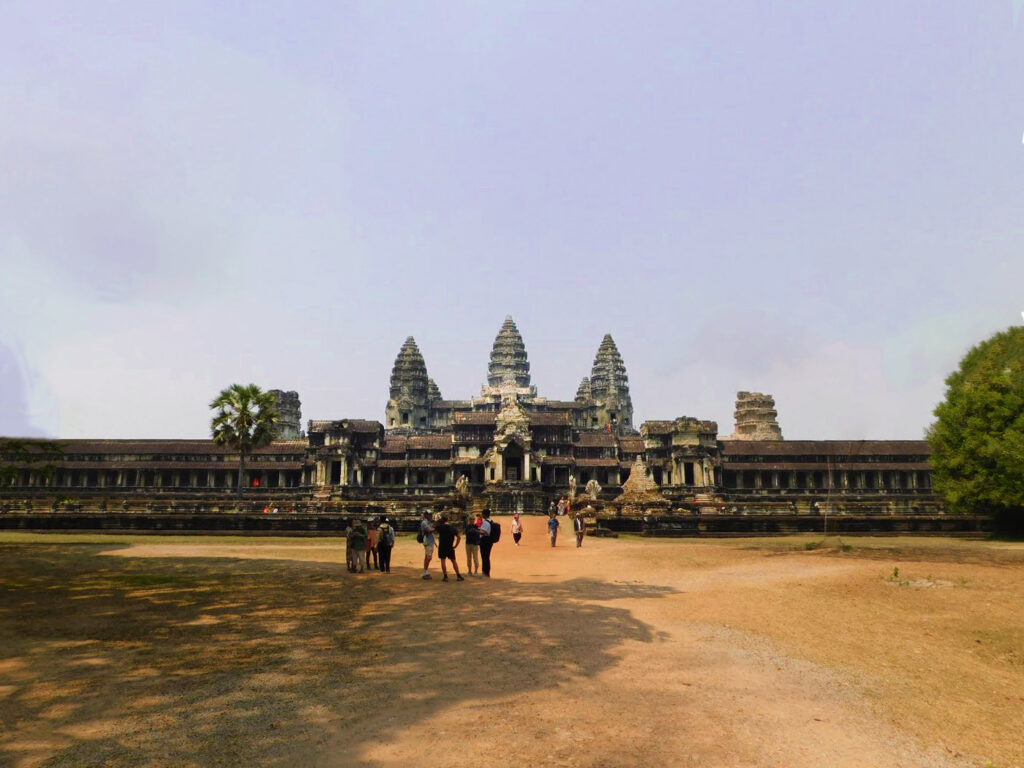
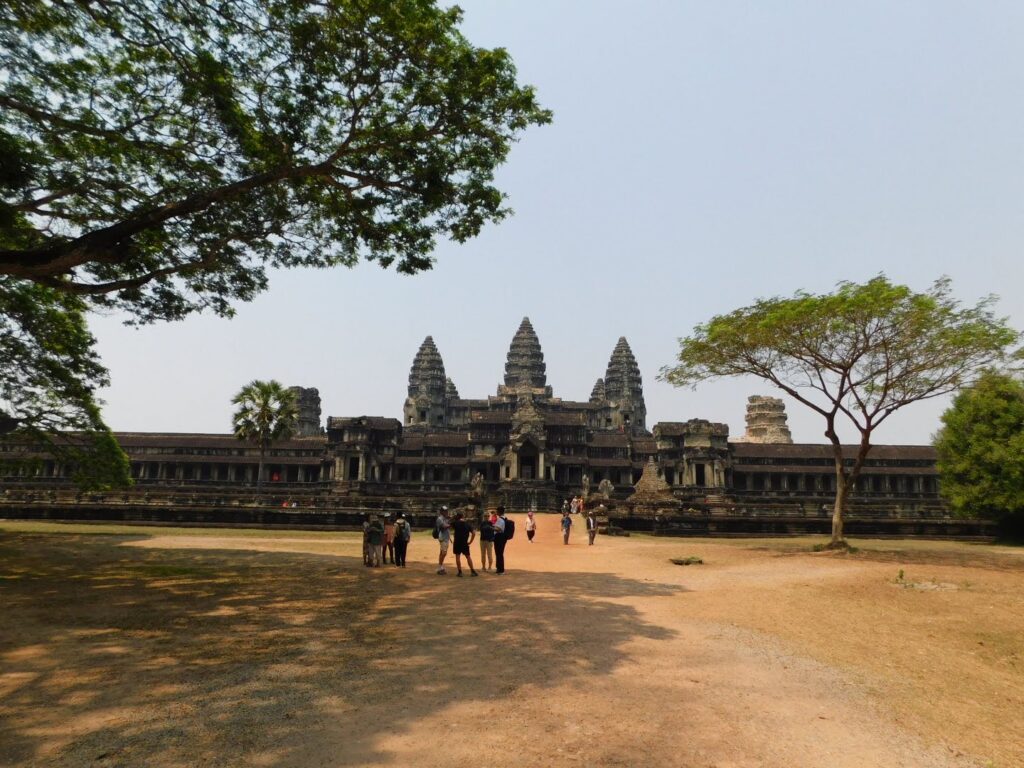
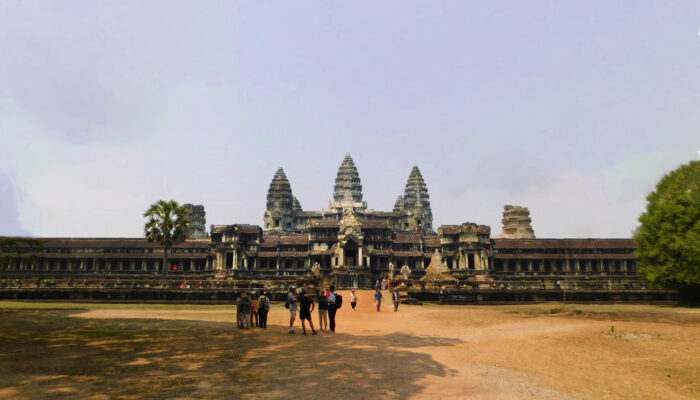
カンボジア旅行で撮影したアンコールワットの写真。加工前の写真は手前の木に視線がいってしまう写真だったため木を取り除きました。
その他、
・遺跡を明るく加工
・空の色の変更
を行いました。
【反省点】
木があったところの空に違和感がある
→加工を繰返すことで空部分の画質が落ちてしまった
空の色が思い通りにならならなかった
→色彩補正方法について学ぶ必要がある
犬のけがと汚れの削除
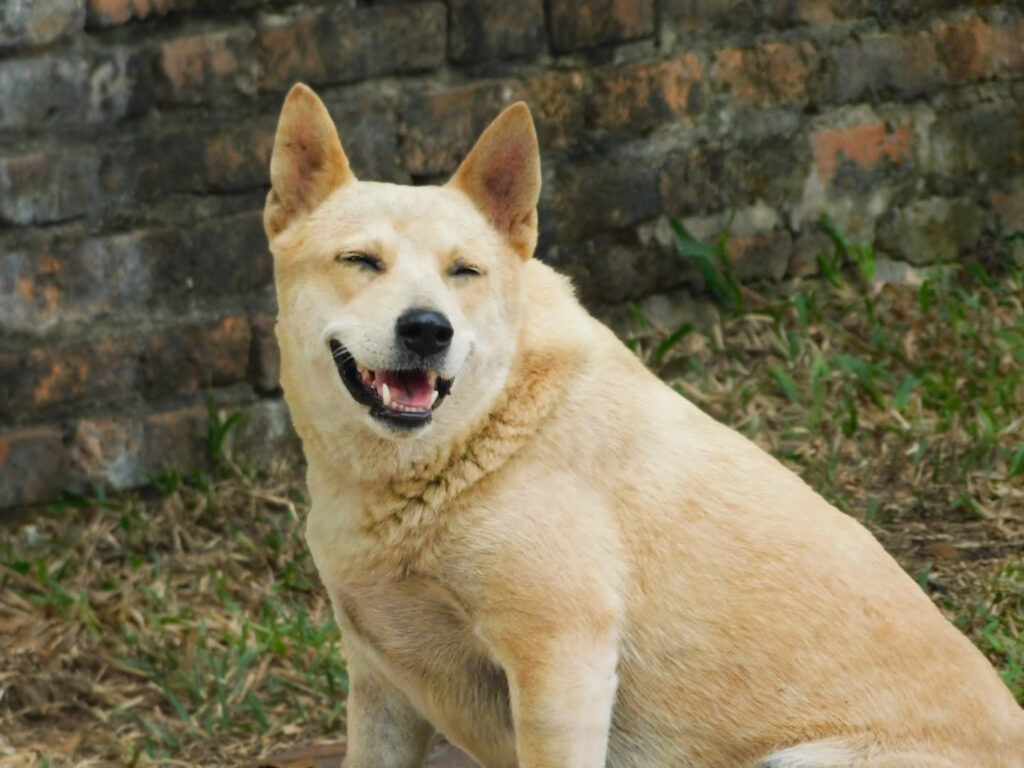
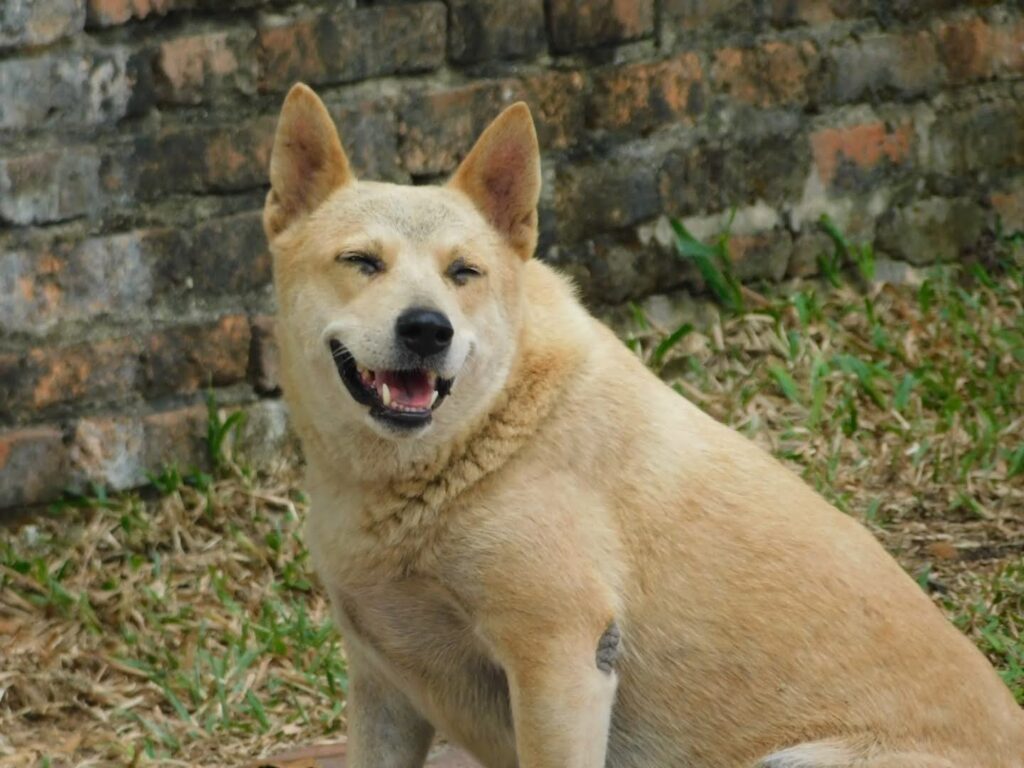
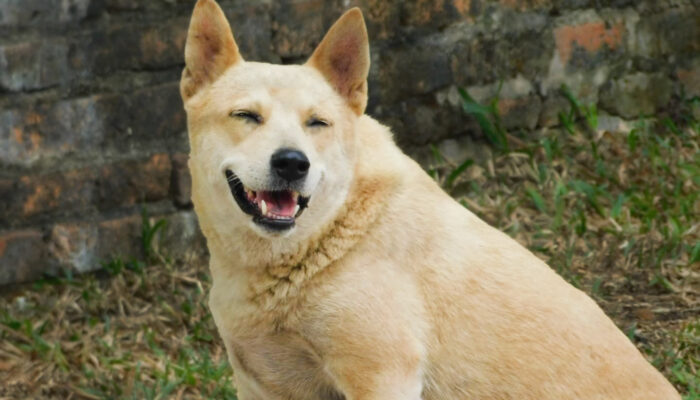
アユタヤ遺跡の近くにいた野犬です。笑っている表情がかわいいですが、野犬ゆえに足の怪我や目元の汚れが気になっていたので削除しました。
その他、
・覆い焼き込みツールで犬を明るく加工
・ぼかしツールで背景をぼかす
をおこないました。
【反省点】
犬が背景に対して浮いて見える
→犬を選択するときに毛のふわふわ部分まで選択する
→犬が明るすぎる
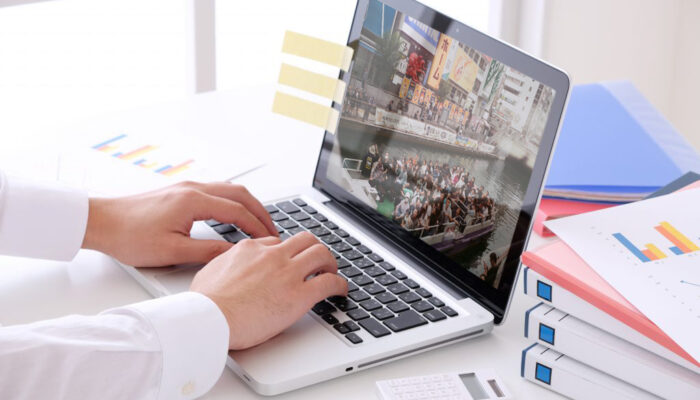
パソコンの画面に画像を埋め込む
使用画像
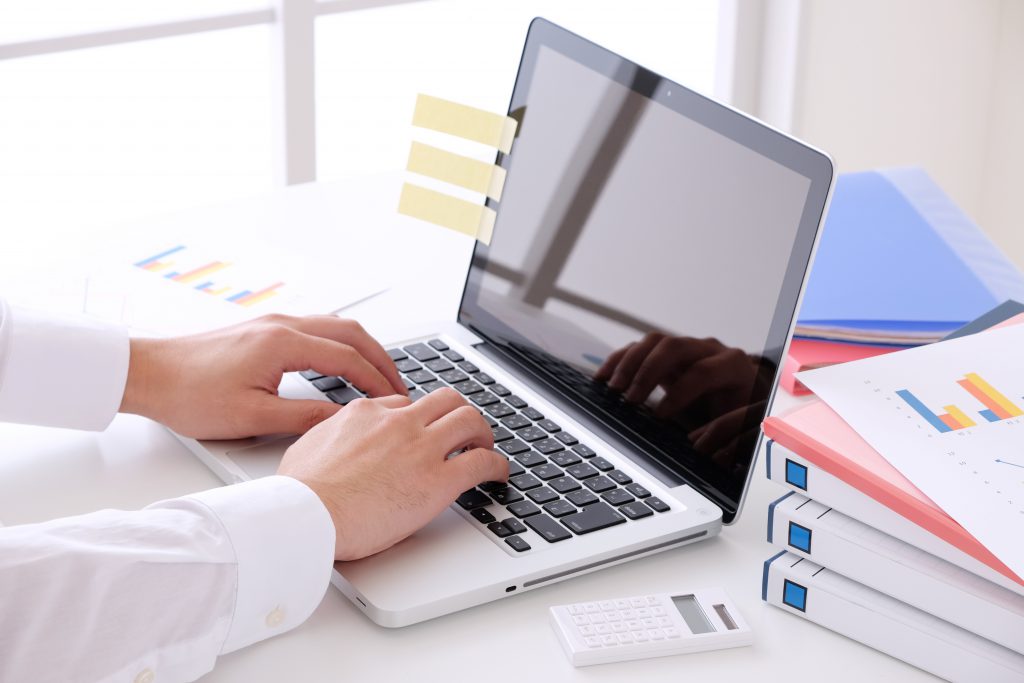
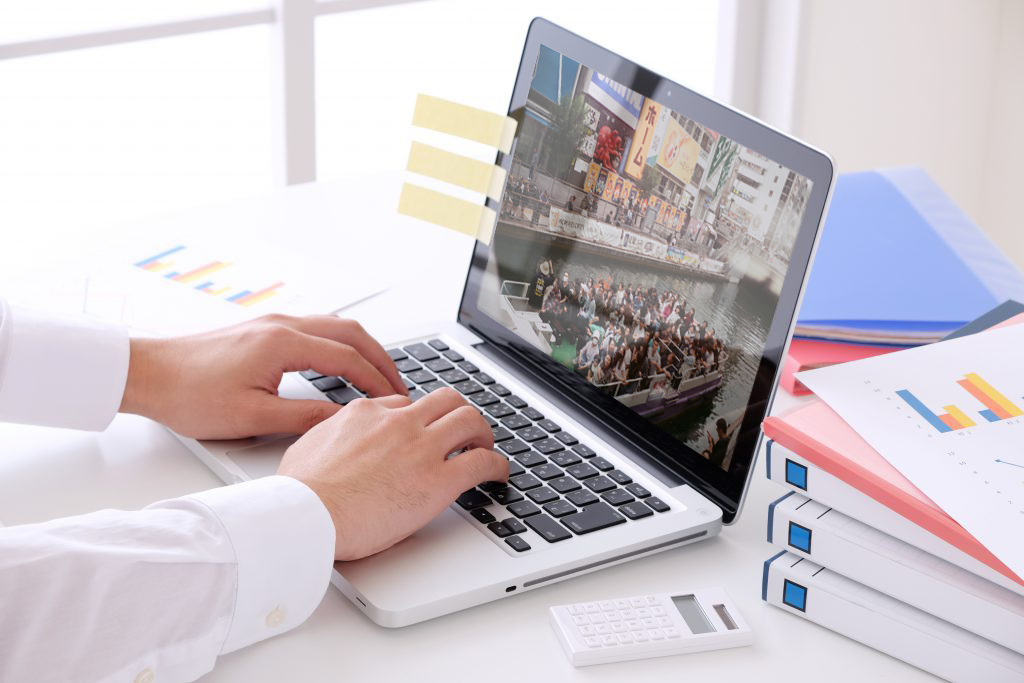
パソコンの画面に遊覧船の写真を貼り付けて画面の縁にあわせるように変形させました。不透明度を下げて画面の反射を映しました。
【反省点】
違和感がある
→パソコン画面に対して平行に写真が埋め込まれてないように感じる
→パソコンの画面がくっきり映り過ぎている